CentOS에서 OpenSSH 버전 업데이트하기
사내 CentOS 7에서 OpenSSH 7.4를 사용하고 있는데, 보안적인 측면에서 업데이트가 필요하다고 하여 소스 컴파일 방식을 사용해 OpenSSH 9.8로 변경한 내용을 작성합니다.
| 기존 | 변경 | |
|---|---|---|
| OpenSSH | 7.4 | 9.8 |
| OpenSSL | 1.0.2 | 1.1.1 |
0. 버전 확인
먼저 현재 OpenSSH 버전을 확인합니다.
1
2
ssh -V
>> OpenSSH_7.4p1, OpenSSL 1.0.2k-fips 26 Jan 2017
현재는 OpenSSH 7.4, OpenSSL 1.0.2를 사용하고 있습니다. OpenSSH 9.8 버전 이상을 사용하기 위해서는 OpenSSL 1.1.1 이상이 필요합니다. 따라서 OpenSSL 버전부터 업데이트를 진행합니다.
1. OpenSSL 업데이트
OpenSSL 업데이트를 위해 필요한 패키지를 설치합니다.
의존성 문제로 인해 —skip-broken 옵션을 통해 필요한 것들만 설치하도록 진행했습니다.
1
2
yum groupinstall "Development Tools" --skip-broken -y
yum install perl-core libtool --skip-broken -y
최신 OpenSSL을 다운로드 및 설치합니다.
1
2
3
4
cd /usr/local/src
wget https://www.openssl.org/source/openssl-1.1.1u.tar.gz
tar -xzf openssl-1.1.1u.tar.gz
cd openssl-1.1.1u
설치한 OpenSSL 컴파일 및 설치를 진행합니다
1
2
3
4
./config --prefix=/usr/local/ssl --openssldir=/usr/local/ssl shared zlib
make
make test
make install
새로 설치된 OpenSSL을 기본 OpenSSL로 설정하도록 심볼릭 링크를 지정합니다.
1
2
mv /usr/bin/openssl /usr/bin/openssl.bak  # 기존 설정 백업
ln -s /usr/local/ssl/bin/openssl /usr/bin/openssl
라이브러리 경로 설정 및 환경 변수 설정을 진행합니다.
1
2
3
4
echo "/usr/local/ssl/lib" > /etc/ld.so.conf.d/openssl.conf
ldconfig -v
echo "export PATH=/usr/local/ssl/bin:$PATH" >> /etc/profile
source /etc/profile
작업이 완료되었고 업데이트 된 버전을 확인합니다.
1
2
/usr/local/ssl/bin/openssl version
>> OpenSSL 1.1.1u  30 May 2023
2. OpenSSH 업데이트
OpenSSH 업데이트 전, 관련 의존성이 있는지 확인합니다. 없을 경우에는 설치해줍니다.
1
2
3
4
5
6
7
yum list installed | grep zlib-devel
yum list installed | grep openssl-devel
yum list installed | grep gcc
yum list installed | grep make

# 없는게 있을 경우 설치
# yum install gcc make zlib-devel openssl-devel
기존 설정을 백업해두고, 기존 버전을 삭제합니다.
1
2
3
4
cp /etc/ssh/sshd_config /etc/ssh/sshd_config.bak
vi /etc/ssh/sshd_config.bak

yum remove openssh openssh-server
새로운 버전을 설치합니다.
1
2
3
cd /usr/local/src
wget https://cdn.openbsd.org/pub/OpenBSD/OpenSSH/portable/openssh-9.8p1.tar.gz
tar -xzf openssh-9.8p1.tar.gz
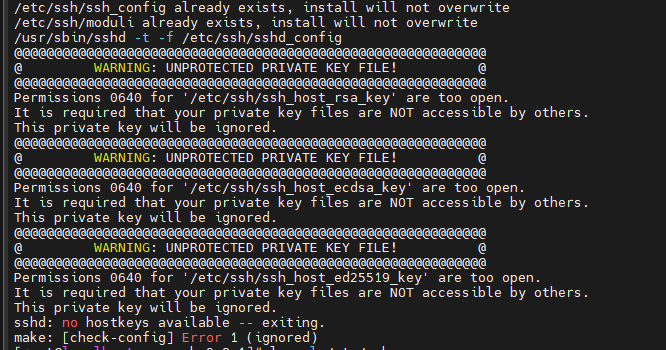
OpenSSH 9.8 이상을 위해서는 사용하는 key 파일들의 권한 변경이 필요합니다. 권한이 다를 시에 아래 사진처럼 make install시에 에러가 뜨기에 권한을 변경해줍니다.
1
2
3
4
ls -al /etc/ssh
chmod 600 /etc/ssh/ssh_host_ecdsa_key
chmod 600 /etc/ssh/ssh_host_ed25519_key
chmod 600 /etc/ssh/ssh_host_rsa_key
OpenSSH 컴파일 시 필요한 라이브러리를 추가해주고, 관련 설정 파일을 작성합니다.
/etc/pam.d/sshd 파일은 SSH를 통한 사용자 인증 방식을 정의하며, 로그인 과정에서 어떤 인증 모듈을 사용할지, 계정/세션 관리는 어떻게 할지 등을 설정합니다.
1
2
3
4
rpm -qa | grep pam-devel  #해당 라이브러리 있는지 먼저 확인
yum install pam-devel

vi /etc/pam.d/sshd  # 관련 설정 파일 추가
1
2
3
4
5
6
7
8
9
10
11
12
13
14
#%PAM-1.0
auth       required     pam_sepermit.so
auth       substack     password-auth
auth       include      postlogin
account    required     pam_nologin.so
account    include      password-auth
password   include      password-auth
session    required     pam_selinux.so close
session    required     pam_loginuid.so
session    required     pam_selinux.so open
session    required     pam_namespace.so
session    optional     pam_keyinit.so force revoke
session    include      password-auth
session    include      postlogin
컴파일 및 설치를 진행합니다. (OpenSSL 버전이 1.1.1이 낮을 경우 여기에서 버전 관련 에러가 발생합니다!)
설정 시에 꼭 위에서 설치한 pam과 함께 설정하도록 옵션을 지정해줍니다.
1
2
3
4
5
6
7
cd openssh-9.8p1
./configure --prefix=/usr --sysconfdir=/etc/ssh --with-ssl-dir=/usr/local/ssl --with-pam
make
make install

# make 시 오류 발생 후 다시 make할 경우 make clean
# make install
빌드 이후에 sshd가 pam 라이브러리를 의존하는지 확인해줍니다.
1
ldd /usr/sbin/sshd | grep pam

설정 파일 복원 및 업데이트합니다. 사실 기존 설정을 덮지는 않아서 안 해도 상관은 없으나, 확실하게 하기 위해 업데이트 합니다.
1
cp /etc/ssh/sshd_config.bak /etc/ssh/sshd_config
SFTP를 사용 중이라면 관련 설정도 확인해야합니다. 해당 서버에서는 SFTP를 사용 중인데 관련 설정에서 ForceCommand에 SFTP 관련 경로를 지정해 준 부분이 있어서, 변경 시에 SFTP가 정상적으로 접속 되지 않았습니다. 따라서 관련 설정을 제거했습니다.
1
2
vi /etc/ssh/sshd_config
# sftp 접속 불가 이슈 해결하기 위해 SFTP의 ForceCommand 관련 부분 주석 처리
설정이 완료되었고, ssh 재시작 합니다. 버전 확인 시에 업데이트가 된 것은 확인했으나.. 갑자기 restart가 안되는 문제가 발생합니다.
1
2
3
4
5
ssh -V
>> OpenSSH_9.8p1, OpenSSL 1.1.1u  30 May 2023

systemctl restart sshd
>> 에러 발생!!

OpenSSH를 소스에서 컴파일 설치를 할 경우 바이너리만 설치되고, systemd 서비스 파일은 자동으로 생성되지 않기 때문입니다. 따라서 수동으로 서비스 파일 생성이 필요합니다.
3. OpenSSH 서비스 파일 생성 및 등록
sshd.service 파일은 systemd가 SSH 데몬을 정의하는 파일입니다.
- 어떻게 시작 종료
- 시스템 부팅 시 자동 시작 여부
- 실패 시 재시작 여부
sshd.service 파일을 생성합니다.
1
2
3
4
5
6
7
8
9
10
11
12
13
[Unit]
Description=OpenSSH server daemon
After=network.target

[Service]
ExecStart=/usr/sbin/sshd -D
ExecReload=/bin/kill -HUP $MAINPID
KillMode=process
Restart=on-failure
RestartSec=42s

[Install]
WantedBy=multi-user.target
새로 생성한 서비스를 systemd에 인식 시켜주고, 서비스를 시작합니다.
1
2
3
4
5
6
7
8
# 새로 생성한 서비스를 systemd에 인식
sudo systemctl daemon-reload

# 서비스 시작 및 부팅 시 자동 시작 설정
sudo systemctl start sshd
sudo systemctl status sshd
sudo systemctl enable sshd
4. 최종 확인
새로운 세션으로 SSH 접속 여부, SFTP 접속 여부를 확인합니다.
1
sudo tail -f /var/log/secure
참고 자료